Šta radi tok obrade
Primjer: HEIC → JPG → WebP
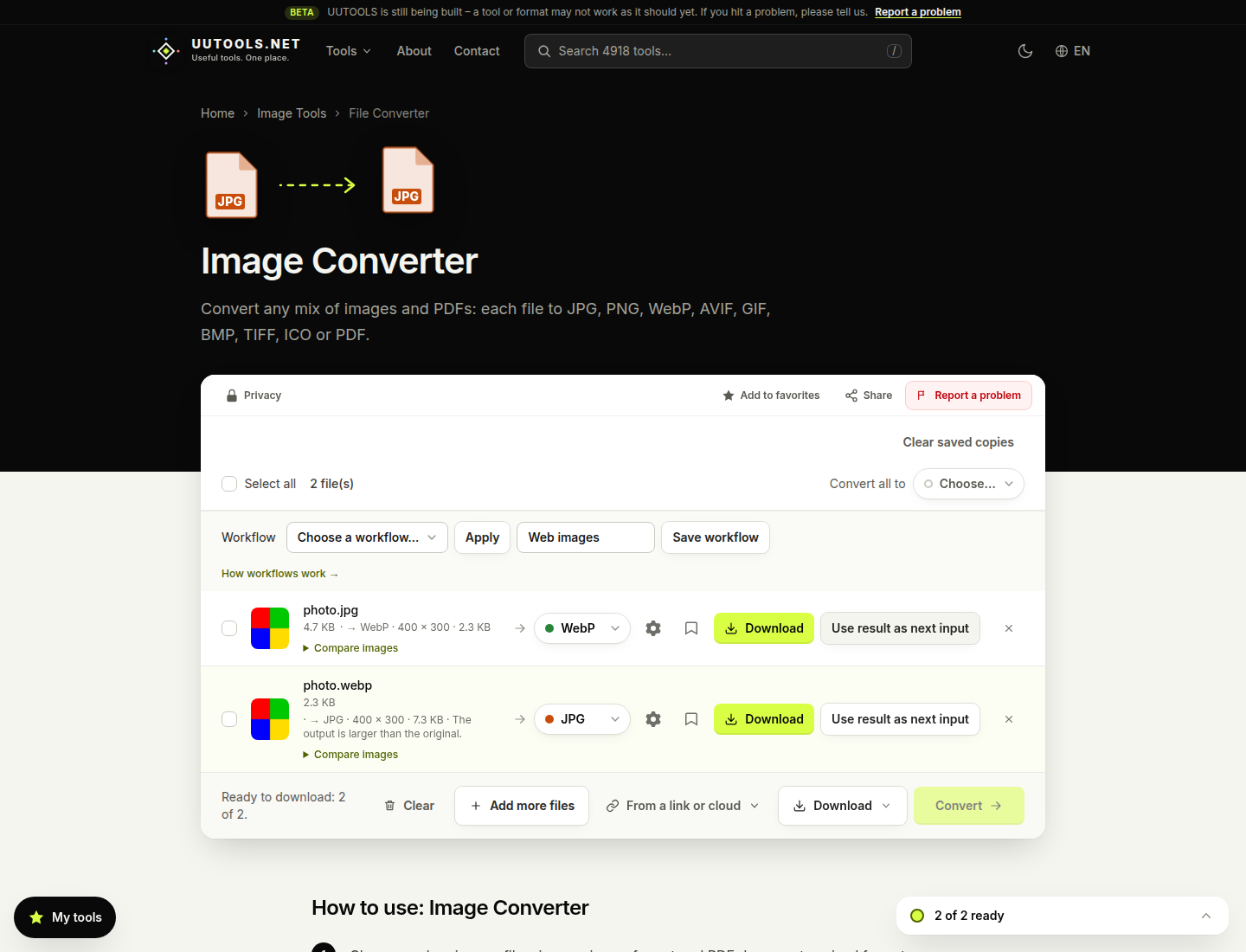
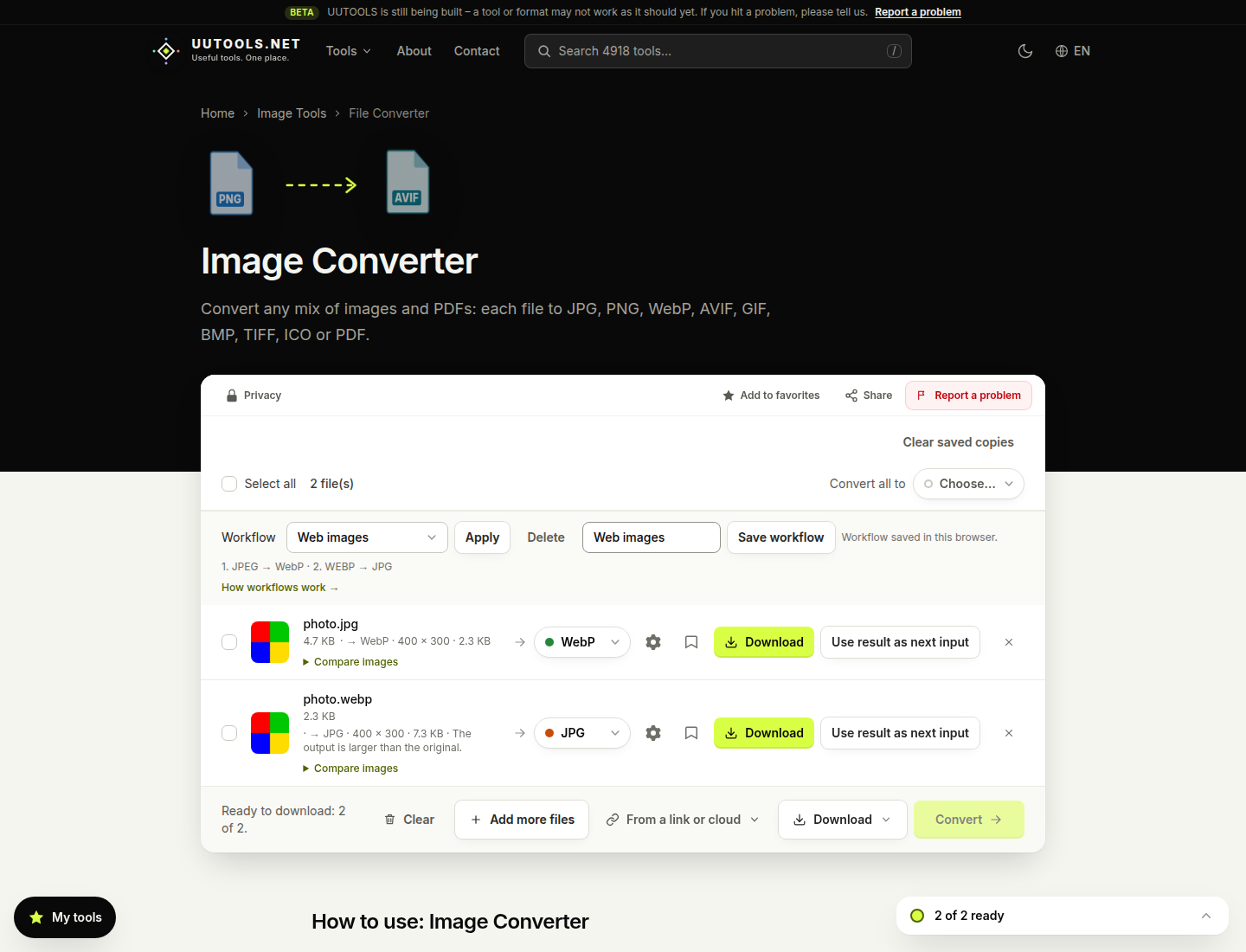
Tok obrade je sačuvani niz formata i kompatibilnih opcija. Na primjer, prvo pretvorite HEIC u JPG, a zatim napravite WebP kopiju za web-stranicu. WebP nije uvijek manji od već kompresovanog JPG-a; uporedite veličine i po potrebi prilagodite kvalitet ili dimenzije. Tok se čuva u ovom pregledniku za ponovnu upotrebu na ovom uređaju.
Koristite ovo kada želite JPG koji se svuda otvara i WebP verziju za web-stranicu. WebP može biti veći, zavisno od izvora i kvaliteta, zato uporedite veličine prije preuzimanja. Za manji fajl snizite kvalitet ili smanjite dimenzije slike.
Primjer: HEIC → JPG → WebP
Svaka strelica je jedan korak konverzije. Primijenite tok, pa jednim klikom na „Konvertuj“ pokrenite cijeli niz.
Napravite i pokrenite tok obrade
Tok čuva niz formata i kompatibilne postavke. Primijenite ga, pa jednim klikom na „Konvertuj“ pokrenite cijeli niz.
-
1
Dodajte početni fajl
Otvorite Univerzalni konverter i dodajte fajl. Izaberite izlazni format prve konverzije i prilagodite opcije po potrebi.
-
2
Sastavite niz koraka
Konvertujte fajl, zatim pritisnite „Koristi rezultat kao sljedeći ulaz“ da dodate rezultat kao novi fajl. Izaberite naredni izlaz i ponovite za svaki željeni korak.
-
3
Sačuvajte tok
Izaberite fajl u nizu, upišite naziv toka i pritisnite „Sačuvaj tok“. Preglednik pamti formate i kompatibilne postavke.
-
4
Ponovo ga koristite
Dodajte kompatibilan fajl, izaberite sačuvani tok i pritisnite „Primijeni“. Prvi izlazni format i njegove postavke biće spremni.
-
5
Pokrenite tok obrade
Izaberite sačuvani tok, pritisnite „Primijeni“, pa jednom kliknite „Konvertuj“. Konverter će automatski pokrenuti kompatibilne korake redom i pripremiti završni rezultat za preuzimanje.
Sačuvani preset ili tok obrade?
Jedna konverzija ili cijeli niz
Sačuvani preset koristite kada želite ponoviti postavke jedne konverzije. Tok obrade koristite kada fajl treba proći kroz više formata ili alata određenim redoslijedom.
Sačuvani preset
Čuva opcije jedne konverzije, poput kvaliteta slike ili rezolucije videa. Preseti su dostupni u opcijama konverzije pojedinačnog fajla.
Tok obrade
Čuva više koraka konverzije i njihove kompatibilne opcije. Nastavite svaki rezultat kao naredni ulaz da biste prošli kroz cijeli niz.
Fajlovi ostaju na odgovarajućem mjestu
Gdje se obrada odvija
Svaki korak koristi način obrade koji konverter prikaže prije pokretanja. Ako se korak obrađuje u pregledniku, lokalni rezultat se direktno koristi u narednom koraku. Ako se uzastopni koraci obrađuju na serveru, server direktno prosljeđuje rezultat narednom poslu, pa veliki međurezultat ne morate preuzimati i ponovo slati.
Način obrade zavisi od formata, veličine fajla i podrške preglednika. Prije pokretanja provjerite oznaku obrade za svaki korak.
Korisno je znati
- Tokovi se čuvaju samo u ovom pregledniku i ne sinhronizuju se s drugim uređajima.
- Tok čuva postavke konverzije, a ne izvorne fajlove ili gotove rezultate.
- Opcije koje zavise od posebnog fajla, poput prilagođene slike za video, ne čuvaju se u toku.
- Tok pokrećete vi. Ako korak zahtijeva slanje na server, postojeća potvrda će ga zaustaviti dok ne odobrite slanje. Ništa se ne pokreće prije klika na „Konvertuj“.
- Ako neki naredni korak ne prihvata prethodni format, izaberite kompatibilan format ili izmijenite i ponovo sačuvajte tok.
Pitanja o tokovima obrade
Da li tok automatski konvertuje sve korake?
Da. Primjena priprema prvi korak, a jedan klik na „Konvertuj“ pokreće cijeli niz. Ako neki korak zahtijeva serversku obradu, tok će sačekati postojeću potvrdu za slanje fajla.
Moram li preuzeti i ponovo poslati međurezultat?
Ne. Rezultati iz preglednika direktno se prosljeđuju narednom lokalnom koraku. Kada se uzastopni koraci obrađuju na serveru, server direktno prosljeđuje rezultat narednom poslu.
Mogu li izmijeniti ili obrisati sačuvani tok?
Izaberite tok, promijenite niz konverzija ili opcije i sačuvajte ga pod istim nazivom da biste ga zamijenili. Dugme Obriši uklanja izabrani tok iz ovog preglednika.
Zašto ne vidim tok na drugom uređaju?
Tokovi se čuvaju u lokalnoj memoriji preglednika, a ne na korisničkom računu. Dostupni su samo u istom profilu preglednika na uređaju na kojem su sačuvani.
Da li se fajlovi čuvaju zajedno s tokom?
Ne. Čuva se samo niz koraka i kompatibilne opcije, ne izvorni fajlovi ni rezultati.
Spremni ste sačuvati prvi tok?
Otvorite Univerzalni konverter, dodajte fajl i napravite kratak niz koji možete ponovo koristiti.
Otvori Univerzalni konverter